FIX APIターミナルは、IB Gateway(またはTrader Workstation)を通じてInteractive Brokersアカウントに接続できます。IB Gatewayをインストールしてログインし、APIソケットポートとIPをメモしてから、FIX APIターミナルで開きます。 ファイル → アカウント追加, 、選ぶ インタラクティブ・ブローカーズ, 、そして同じポートとIPを入力します。このガイドでは、完全なセットアップについて説明します。.
クイックアンサー: FIX APIターミナルにInteractive Brokersを追加するには、まずIB Gatewayをインストールしてログインし、APIを有効にします。 設定 → 環境設定 → API → 設定, Socketポート(IB Gatewayペーパーは4002、ライブは4001)に注意してください。次にFIX API Terminalを開きます ファイル → アカウント追加, 選択 インタラクティブ・ブローカーズ, 、設定 IBゲートウェイをポート転送してください 同じソケットポートに IP IBゲートウェイ への 127.0.0.1 同じコンピューターで実行して保存。.
最初に必要なもの
Interactive BrokersをFIX API Terminalに接続するには、Interactive Brokersのアカウント、IB GatewayまたはTrader Workstation(TWS)アプリケーションがインストールされ実行中であること、そしてFIX API Terminalが同じWindowsコンピューターにインストールされている必要があります。接続はFIX API TerminalとIB Gatewayのソケット間でローカルに行われるため、取引中は常にIB Gatewayにログインし、開いている必要があります。.
注意 Interactive Brokersは、IB Gateway / TWS APIソケットを通じてアカウントを公開しています。FIX API Terminalでは、アカウントタイプとしてInteractive Brokersを選択し、個別のFIXセッションログインを入力する代わりに、プラットフォームをそのソケットに向けます。.
ステップ1 — IB Gatewayのインストールとセットアップ
Interactive BrokersからIB Gatewayをダウンロードしてインストールし、IBKRの認証情報でログインしてください。Interactive Brokersは、そのドキュメントで段階的なインストールとセットアップのウォークスルーを公開しています。 IBゲートウェイのインストールとセットアップガイド. ライブログインまたはペーパー(シミュレーション)ログインのどちらでも使用でき、先に接続をテストしたいかどうかに応じて選択できます。.
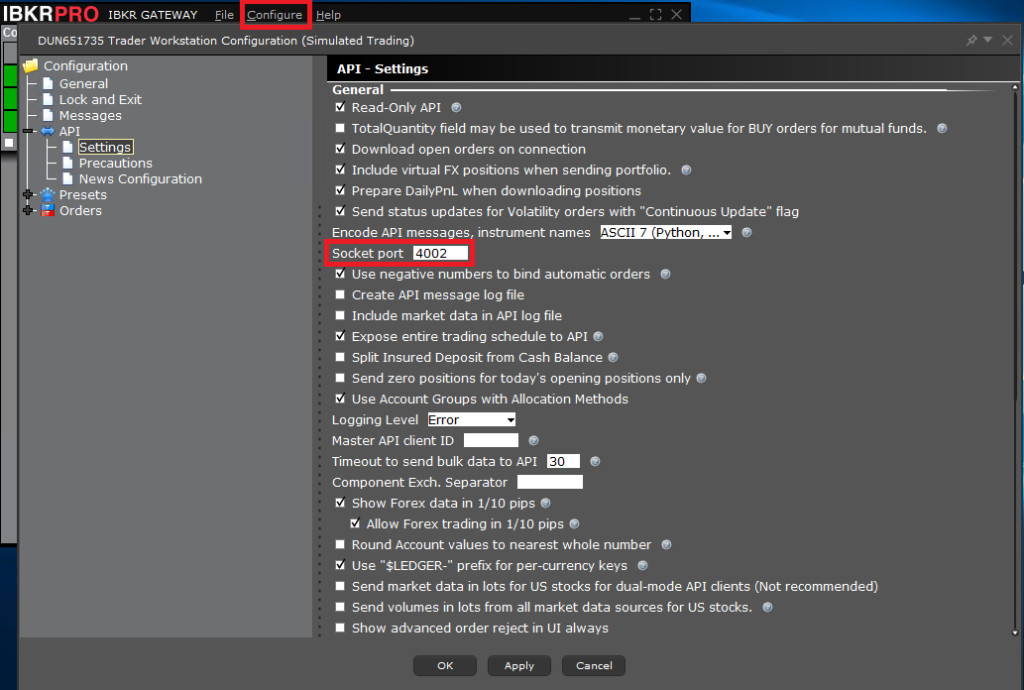
ステップ 2 - API を有効にしてソケットポートをメモする
IBゲートウェイ(またはTWS)で、開く 設定 → 環境設定 → API → 設定 そしてAPIが有効であることを確認します。ここで重要な値は2つあります。
について ソケットポート FIX APIターミナルが接続する数値です。表示されている通りに正確に記述してください。デフォルトは、以下の表に示すように、アプリケーションとライブアカウントかペーパーアカウントかによって異なります。.
について 読み取り専用API チェックボックスは注文が可能かどうかを制御します。FIX APIターミナル経由で取引する場合は、以下の点を確認してください。 読み取り専用API チェックされていません。閲覧専用接続を希望する場合にのみチェックを入れてください。.
TWSではなくIB Gatewayを使用している場合は、こちらも有効にしてください ActiveX およびソケットクライアントを有効にする. 追加 127.0.0.1 リストへの 信頼できるIPアドレス プラットフォームが同じコンピューターで実行されている場合、接続プロンプトの繰り返しを回避します。クリック 適用 そして はい.
デフォルトAPIソケットポート
| アプリケーション | アカウントモード | デフォルトのソケットポート |
|---|---|---|
| IBゲートウェイ | ライブ | 4001 |
| IBゲートウェイ | 紙(シミュレート) | 4002 |
| トレーダー・ワークステーション (TWS) | ライブ | 7496 |
| トレーダー・ワークステーション (TWS) | 紙(シミュレート) | 7497 |
これらはInteractive Brokersのデフォルト設定です。API設定のソケットポートに表示されている番号が異なる場合は、実際に表示されている番号を使用してください。FIX APIターミナルに表示される値と一致させる必要があります。.
ステップ3 – FIX APIターミナルでアカウントを追加を開く
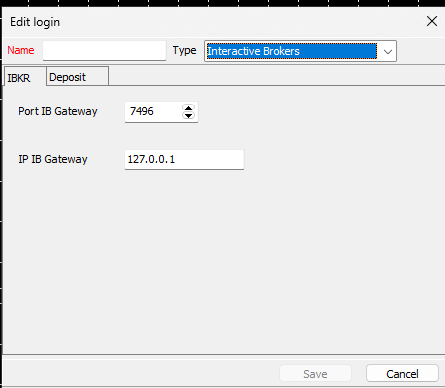
FIX APIターミナルで、開く ファイル メニューと選択 アカウントを追加. 〜で ログインを編集 ウィンドウ、設定 タイプ への インタラクティブ・ブローカーズ. フォームには、Interactive Brokers アカウントで使用される 2 つの接続フィールドが表示されます。 IBゲートウェイをポート転送してください そして IP IBゲートウェイ.
ステップ4 — ポートとIPを入力
Interactive Brokersのアカウント項目を以下のように入力してください。
| フィールド | 何を入力しますか |
|---|---|
| 名前 | 例えば、アカウントを認識するのに役立つラベル IBKRペーパー または IBKRライブ. |
| IBゲートウェイをポート転送してください | ステップ2の正確なソケットポート(例: 4002 IBゲートウェイペーパーについて, 4001 ライブ用、または 7496/7497 (TWS用). |
| IP IBゲートウェイ | 127.0.0.1 FIX APIターミナルと同じコンピュータでIB Gatewayを実行する場合。ネットワーク上の別のコンピュータで実行している場合は、ゲートウェイマシンのIPアドレスのみを使用してください。. |
クリック 保存. 最もよくある設定ミスは、ポート番号の不一致です。FIX APIターミナルの番号とIB Gatewayのソケットポートが一致しない場合、接続は確立されません。.
ステップ5 — 接続と確認
IB Gatewayがログインされて稼働していることを確認し、FIX API Terminalでアカウントを接続します。リンクが確立されると、Interactive Brokersからのアカウントおよび市場データがプラットフォームで利用可能になります。IB Gatewayが閉じられたりログアウトされたりすると、接続が切断されるため、取引セッション中は開いたままにしてください。.
IB Gateway を TWS の代わりに使う理由
IB Gateway と Trader Workstation はどちらも同じ API ソケットを公開しているため、FIX API Terminal と組み合わせて使用できます。IB Gateway は API 接続専用に構築された軽量なアプリケーションであり、多くのトレーダーが常に接続しておくためにこれを好む理由です。TWS には、完全なチャート機能と手動取引インターフェイスが含まれており、デフォルトのポート(7496 および 7497)が異なります。どちらを実行し続けるかを選択し、FIX API Terminal で一致するポートを設定してください。.
トラブルシューティング
アカウントが接続されない場合は、まず最も一般的な原因を確認してください。FIX APIターミナルのポートがIB Gatewayのソケットポートと一致していない。IB Gatewayにログインされていないか、閉じられている。APIが有効になっていない。 設定 → 環境設定 → API → 設定; または 127.0.0.1 信頼されたIPとしてリストされておらず、IB Gatewayの接続プロンプトが承認待ちの状態です。接続はできるが注文が出せない場合は、以下を確認してください。 読み取り専用API チェックされていません。.
よくある質問
FIX APIターミナルにInteractive Brokersアカウントを追加するにはどうすればよいですか?
開く ファイル → アカウント追加, 、TypeをInteractive Brokersに設定し、IB Gateway Socketポートを IBゲートウェイをポート転送してください そして 127.0.0.1 イン IP IBゲートウェイ (ローカルで実行する場合)、保存します。IB Gatewayはインストールされ、ログインされ、APIが有効になっている必要があります。.
FIX APIターミナルでInteractive Brokersを使用するには、どのポートを使用すべきですか?
IB GatewayまたはTWSの「設定」→「設定」→「API」→「設定」に表示されているSocketポートを使用します。Interactive Brokersのデフォルトは、4001 (IB Gatewayライブ)、4002 (IB Gatewayペーパー)、7496 (TWSライブ)、7497 (TWSペーパー) です。FIX APIターミナルの値はこれと完全に一致する必要があります。.
IB Gatewayの場合は、どのIPアドレスを入力すればよいですか?
入力 127.0.0.1 IB Gateway が FIX API Terminal と同じコンピューターで実行される場合。IB Gateway が別のコンピューターで実行されている場合は、ゲートウェイコンピューターのネットワーク IP アドレスのみを使用してください。.
取引するにはIB Gatewayを実行する必要はありますか?
はい、FIX APIターミナルはIB Gateway(またはTWS)のAPIソケットに接続するため、セッション中はGatewayがインストールされ、ログインされ、開いている必要があります。Gatewayが閉じられたりログアウトされたりすると、接続が切断されます。.
接続はできますが、注文ができないのはなぜですか?
最も可能性が高い原因は、 読み取り専用API IBゲートウェイAPI設定で有効になっています。チェックを外す 読み取り専用API, 変更を適用し、注文を再開できるように再接続してください。.
ライブ取引の前にインタラクティブ・ブローカーズへの接続をテストできますか?
はい。IBGatewayにペーパー(シミュレーション)アカウントでログインし、対応するペーパーポート(IB Gatewayの場合は4002)を使用してください。これにより、ライブログインとライブポートに切り替える前に、接続と注文の動作を確認できます。.
結論
Interactive BrokersをFIX API Terminalに接続するには、1つの数値を一致させるだけです。IB Gatewayをインストールしてログインし、APIを有効にしてソケットポートをメモしてから、FIX API Terminalでアカウントを追加します。 ファイル → アカウント追加 TypeをInteractive Brokersに、ポートとIPを同じにして 127.0.0.1. ポートが一致し、IB Gateway が実行されると、アカウントが接続され、使用できるようになります。.