La terminal FIX API puede conectarse a una cuenta de Interactive Brokers a través de IB Gateway (o Trader Workstation). Instalas e inicias sesión en IB Gateway, anotas el puerto y la IP del socket de la API, y luego en la terminal FIX API abres Archivo → Añadir cuenta, elegir Interactive Brokers, y introduce el mismo puerto e IP. Esta guía te acompañará a través de la configuración completa.
Respuesta rápida: Para agregar Interactive Brokers a la Terminal FIX API, primero instale e inicie sesión en IB Gateway y habilite su API en Configurar → Ajustes → API → Ajustes, anotando el puerto del Socket (4002 para IB Gateway en simulación, 4001 para real). Luego en FIX API Terminal abra Archivo → Añadir cuenta, seleccionar Interactive Brokers, establecer Puerto IB Gateway al mismo puerto de socket y IP IB Gateway a 127.0.0.1 al ejecutar en la misma computadora, y guardar.
Lo que necesitas primero
Para conectar Interactive Brokers a FIX API Terminal, necesitas una cuenta de Interactive Brokers, la aplicación IB Gateway o Trader Workstation (TWS) instalada y en ejecución, y FIX API Terminal instalado en la misma computadora con Windows. La conexión se realiza localmente entre FIX API Terminal y el socket de IB Gateway, por lo que IB Gateway debe estar conectado y abierto siempre que operes.
Nota: Interactive Brokers expone su cuenta a través del socket de la API IB Gateway / TWS. En FIX API Terminal, selecciona Interactive Brokers como tipo de cuenta y apunta la plataforma a ese socket, en lugar de iniciar una sesión FIX separada.
Paso 1 — Instalar y Configurar IB Gateway
Descarga e instala IB Gateway de Interactive Brokers, luego inicia sesión con tus credenciales de IBKR. Interactive Brokers publica una guía de instalación y configuración paso a paso en su Guía de instalación y configuración de IB Gateway. Puedes usar el inicio de sesión real o el simulado (en papel), dependiendo de si quieres probar la conexión primero.
Paso 2: Habilita la API y anota el puerto del socket
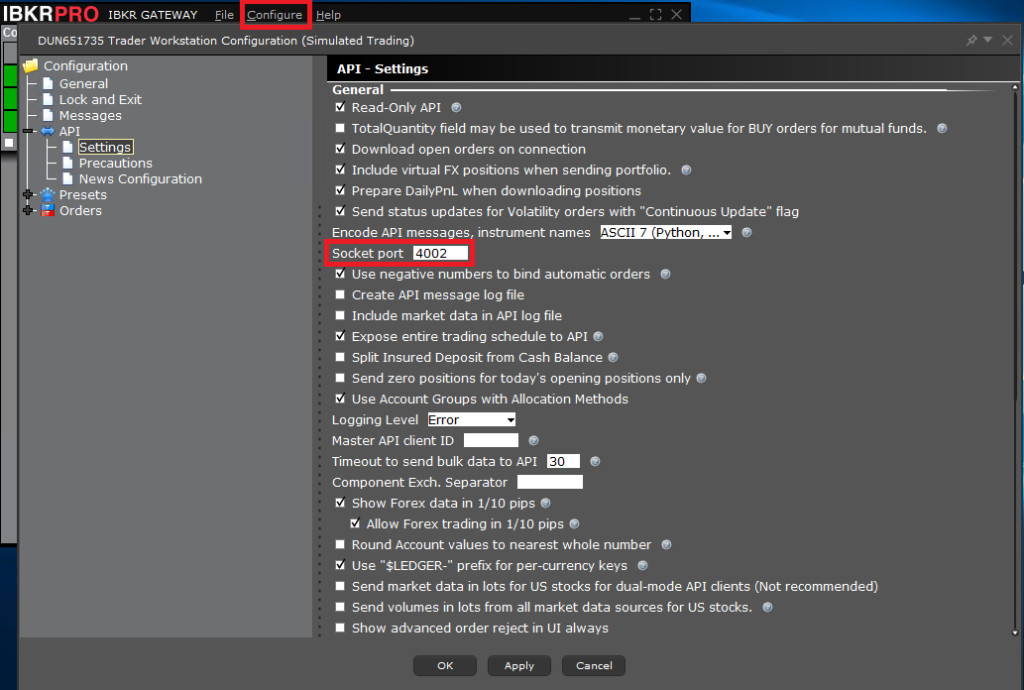
En IB Gateway (o TWS), abrir Configurar → Ajustes → API → Ajustes y confirmar que la API está habilitada. Dos valores son importantes aquí:
En Puerto de socket es el número al que se conecta la Terminal FIX API. Escríbalo exactamente como se muestra. El valor predeterminado depende de la aplicación y de si se encuentra en una cuenta real o de demostración, como se muestra en la tabla a continuación.
En API de solo lectura los controles de casilla activan o desactivan la posibilidad de realizar pedidos. Si tiene la intención de operar a través de FIX API Terminal, asegúrese de API de solo lectura no está marcada. Déjela marcada solo si desea una conexión de solo lectura.
Si estás usando TWS en lugar de IB Gateway, también habilita Habilitar clientes ActiveX y Socket. Añadiendo 127.0.0.1 a la lista de IPs de confianza evita que se soliciten conexiones repetidamente cuando la plataforma se ejecuta en la misma computadora. Hacer clic Solicitar y luego OK.
Puertos de socket API predeterminados
| Aplicación | Modo de cuenta | Puerto de socket predeterminado |
|---|---|---|
| IB Gateway | Vivo | 4001 |
| IB Gateway | Papel (simulado) | 4002 |
| Estación de Trabajo del Operador (TWS) | Vivo | 7496 |
| Estación de Trabajo del Operador (TWS) | Papel (simulado) | 7497 |
Estos son los valores predeterminados de Interactive Brokers. Si el puerto de Socket en tu Configuración de API muestra un número diferente, usa el número que realmente veas allí; el valor en FIX API Terminal debe coincidir exactamente.
Paso 3: Abrir "Agregar cuenta" en FIX API Terminal
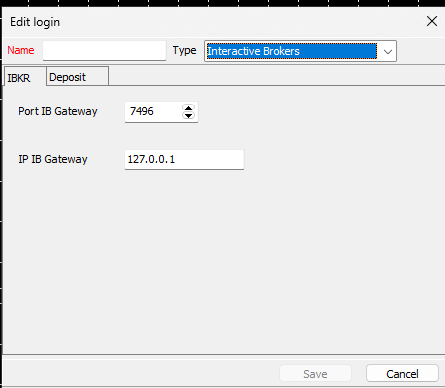
En la Terminal de la API FIX, abra la Archivo menú y elegir Agregar cuenta. En el Editar inicio de sesión ventana, establecer Tipo a Interactive Brokers. El formulario muestra entonces los dos campos de conexión usados para una cuenta de Interactive Brokers: Puerto IB Gateway y IP IB Gateway.
Paso 4: Ingresa el Puerto y la IP
Rellena los campos de la cuenta de Interactive Brokers de la siguiente manera:
| Campo | Qué ingresar |
|---|---|
| Nombre | Cualquier etiqueta que te ayude a reconocer la cuenta, por ejemplo IBKR Papel o IBKR en vivo. |
| Puerto IB Gateway | El puerto exacto del Socket del Paso 2 (por ejemplo 4002 para el examen de IB Gateway, 4001 para en vivo, o 7496/7497 para TWS). |
| IP IB Gateway | 127.0.0.1 cuando IB Gateway se ejecuta en la misma computadora que FIX API Terminal. Use la dirección IP de la máquina de la puerta de enlace solo si se ejecuta en una computadora diferente en su red. |
Haz clic Guardar. El error de configuración más común es un puerto no coincidente: si el número en la Terminal API FIX no coincide con el puerto del Socket en IB Gateway, la conexión no se abrirá.
Paso 5 — Conectar y Confirmar
Asegúrate de que IB Gateway esté iniciado y en ejecución, luego conecta la cuenta en FIX API Terminal. Cuando se establezca el enlace, los datos de la cuenta y del mercado de Interactive Brokers estarán disponibles en la plataforma. Si IB Gateway se cierra o se cierra la sesión, la conexión se interrumpe, así que mantenla abierta durante las sesiones de trading.
¿Por qué usar IB Gateway en lugar de TWS?
Tanto IB Gateway como Trader Workstation exponen el mismo socket API, por lo que cualquiera de los dos puede ser utilizado con FIX API Terminal. IB Gateway es una aplicación más ligera construida específicamente para conexiones API, por lo que muchos traders la prefieren para una conexión siempre activa. TWS incluye la interfaz completa de gráficos y trading manual y utiliza puertos por defecto diferentes (7496 y 7497). Elige el que mantengas activo y configura el puerto correspondiente en FIX API Terminal.
Solución de problemas
Si la cuenta no se conecta, primero verifique las causas más frecuentes: el puerto en la Terminal FIX API no coincide con el puerto del socket en IB Gateway; IB Gateway no ha iniciado sesión o se ha cerrado; la API no está habilitada en Configurar → Ajustes → API → Ajustes; o 127.0.0.1 no está listado como una IP de confianza y aparece un cuadro de diálogo de conexión en IB Gateway pendiente de aceptación. Si puedes conectarte pero no puedes enviar órdenes, confirma que API de solo lectura no está marcado.
Preguntas frecuentes
¿Cómo agrego una cuenta de Interactive Brokers a la Terminal FIX API?
Abrir Archivo → Añadir cuenta, establecer Tipo en Interactive Brokers, introducir el puerto de socket de IB Gateway en Puerto IB Gateway y 127.0.0.1 en IP IB Gateway (cuando se ejecuta localmente), y guardar. IB Gateway debe estar instalado, haber iniciado sesión y tener su API habilitada.
¿Qué puerto debo usar para Interactive Brokers en la Terminal FIX API?
Utiliza el puerto de Socket mostrado en IB Gateway o TWS en Configurar → Ajustes → API → Ajustes. Los valores predeterminados de Interactive Brokers son 4001 (IB Gateway real), 4002 (IB Gateway demo), 7496 (TWS real) y 7497 (TWS demo). El valor en la Terminal FIX API debe coincidir exactamente con él.
¿Qué dirección IP debo ingresar para IB Gateway?
Entrar 127.0.0.1 cuando IB Gateway se ejecuta en la misma computadora que FIX API Terminal. Utilice la dirección IP de red de la computadora de la puerta de enlace solo si IB Gateway se ejecuta en una máquina diferente.
¿Necesito tener IB Gateway en ejecución para operar?
Sí. FIX API Terminal se conecta al socket API de IB Gateway (o TWS), por lo que la pasarela debe estar instalada, iniciada y abierta durante tu sesión. Si se cierra o se desconecta, la conexión se interrumpe.
¿Por qué puedo conectarme pero no puedo hacer pedidos?
La causa más probable es que API de solo lectura está habilitada en la Configuración de la API de IB Gateway. Desmarca API de solo lectura, aplica el cambio y vuelve a conectarte para permitir la colocación de pedidos.
¿Puedo probar la conexión de Interactive Brokers antes de operar en vivo?
Sí. Inicie sesión en IB Gateway con una cuenta de papel (simulada) y utilice el puerto de papel correspondiente (4002 para IB Gateway). Esto le permite confirmar la conexión y el comportamiento de las órdenes antes de cambiar al inicio de sesión en vivo y al puerto en vivo.
Conclusión
Conectar Interactive Brokers a FIX API Terminal se reduce a hacer coincidir un número. Instale e inicie sesión en IB Gateway, habilite la API y anote su puerto de socket, luego agregue la cuenta en FIX API Terminal en Archivo → Añadir cuenta con Tipo establecido en Interactive Brokers, el mismo puerto y IP 127.0.0.1. Una vez que los puertos coinciden y la IB Gateway está en funcionamiento, la cuenta se conecta y está lista para su uso.
Descarga la plataforma de trading FIX API gratuita Ver brokers compatibles con API FIX