O FIX API Terminal pode se conectar a uma conta da Interactive Brokers através do IB Gateway (ou Trader Workstation). Você instala e faz login no IB Gateway, anota a porta do socket da API e o IP, e então, no FIX API Terminal, abra Arquivo → Adicionar conta, escolha Interactive Brokers, e insira a mesma porta e IP. Este guia percorre a configuração completa.
Resposta Rápida: Para adicionar o Interactive Brokers ao Terminal API FIX, primeiro instale e faça login no IB Gateway e habilite sua API em Configurar → Configurações → API → Configurações, observando a porta do Socket (4002 para paper do IB Gateway, 4001 para live). Em seguida, no FIX API Terminal, abra Arquivo → Adicionar conta, selecione Interactive Brokers, configurar Porta do IB Gateway para a mesma porta do soquete e IP IB Gateway para 127.0.0.1 ao rodar no mesmo computador, e salvar.
O que você precisa primeiro
Para conectar a Interactive Brokers ao FIX API Terminal, você precisa ter uma conta na Interactive Brokers, o aplicativo IB Gateway ou Trader Workstation (TWS) instalado e em execução, e o FIX API Terminal instalado no mesmo computador Windows. A conexão é feita localmente entre o FIX API Terminal e o socket do IB Gateway, portanto, o IB Gateway deve estar logado e aberto sempre que você negociar.
Observação: A Interactive Brokers expõe sua conta através do soquete da API IB Gateway / TWS. No Terminal FIX API, você seleciona a Interactive Brokers como o tipo de conta e aponta a plataforma para esse soquete, em vez de inserir um login de sessão FIX separado.
Passo 1 — Instalar e Configurar o IB Gateway
Baixe e instale o IB Gateway da Interactive Brokers, em seguida, faça login com suas credenciais da IBKR. A Interactive Brokers publica um guia de instalação e configuração passo a passo em seu Guia de instalação e configuração do IB Gateway. Você pode usar o login real ou o de papel (simulado), dependendo se você quiser testar a conexão primeiro.
Etapa 2 - Habilite a API e anote a porta do Socket
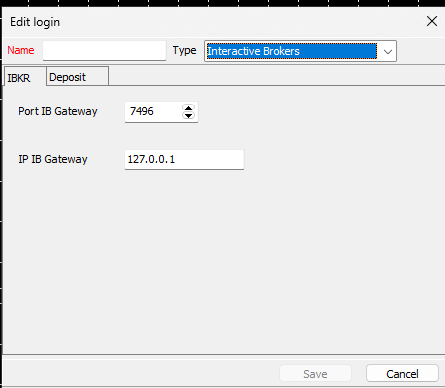
Abrir Configurar → Configurações → API → Configurações e confirme se a API está habilitada. Dois valores importam aqui:
O Porta do soquete é o número que a API FIX do Terminal se conecta. Anote exatamente como mostrado. O padrão depende da aplicação e se você está em uma conta real ou de demonstração, como mostrado na tabela abaixo.
O API Somente Leitura a caixa de seleção controla se os pedidos podem ser feitos. Se você pretende negociar através do FIX API Terminal, certifique-se de API Somente Leitura não está marcado. Deixe-o marcado apenas se quiser uma conexão somente leitura.
Se você estiver usando o TWS em vez do IB Gateway, ative também Ativar Clientes ActiveX e Socket. Adicionando 127.0.0.1 para a lista de IPs Confiáveis evita solicitações de conexão repetidas quando a plataforma é executada no mesmo computador. Clique Aplicar e então OK.
Portas Padrão do Socket da API
| Aplicação | Modo de conta | Porta de soquete padrão |
|---|---|---|
| IB Gateway | Ao vivo | 4001 |
| IB Gateway | Papel (simulado) | 4002 |
| Trader Workstation (TWS) | Ao vivo | 7496 |
| Trader Workstation (TWS) | Papel (simulado) | 7497 |
Estas são as configurações padrão da Interactive Brokers. Se a porta do Socket nas suas configurações de API mostrar um número diferente, use o número que você realmente vê lá — o valor no Terminal da API FIX deve corresponder exatamente a ele.
Passo 3 — Abrir Adicionar Conta no Terminal FIX API
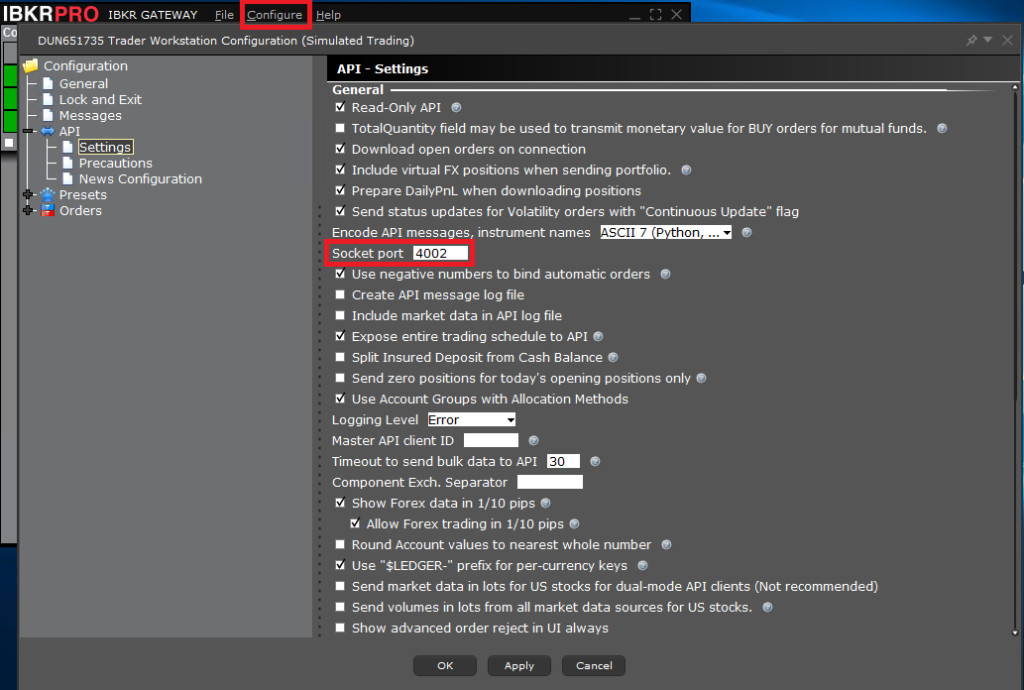
No Terminal FIX API, abra o Arquivo menu e escolha Adicionar conta. No Editar login janela, definir Tipo para Interactive Brokers. O formulário exibe então os dois campos de conexão usados para uma conta Interactive Brokers: Porta do IB Gateway e IP IB Gateway.
Passo 4 — Digite a Porta e o IP
Preencha os campos da conta da Interactive Brokers da seguinte forma:
| Campo | O que inserir |
|---|---|
| Nome | Qualquer rótulo que o ajude a reconhecer a conta, por exemplo IBKR Papel ou IBKR Ao Vivo. |
| Porta do IB Gateway | A porta exata do Socket da Etapa 2 (por exemplo 4002 para o paper do IB Gateway, 4001 para ao vivo, ou 7496/7497 para TWS). |
| IP IB Gateway | 127.0.0.1 quando o IB Gateway roda no mesmo computador que o FIX API Terminal. Use o endereço IP da máquina do gateway apenas se ele rodar em um computador diferente na sua rede. |
Clicar Salvar. O erro de configuração mais comum é uma porta incompatível: se o número no FIX API Terminal não corresponder à porta do Socket no IB Gateway, a conexão não será aberta.
Passo 5 — Conectar e Confirmar
Certifique-se de que o IB Gateway esteja logado e em execução e, em seguida, conecte a conta no Terminal FIX API. Quando o link for estabelecido, os dados da conta e do mercado da Interactive Brokers estarão disponíveis na plataforma. Se o IB Gateway for fechado ou deslogado, a conexão cai, portanto, mantenha-o aberto durante as sessões de negociação.
Por que usar o IB Gateway em vez do TWS
Tanto o IB Gateway quanto o Trader Workstation expõem o mesmo socket de API, portanto, qualquer um deles pode ser usado com o FIX API Terminal. O IB Gateway é um aplicativo mais leve, construído especificamente para conexões de API, e é por isso que muitos traders o preferem para uma conexão sempre ativa. O TWS inclui a interface completa de gráficos e negociação manual e usa portas padrão diferentes (7496 e 7497). Escolha o que você mantiver em execução e defina a porta correspondente no FIX API Terminal.
Solução de problemas
Se a conta não conectar, verifique primeiro as causas mais frequentes: a porta no Terminal FIX API não corresponde à porta do Socket no IB Gateway; o IB Gateway não está logado ou foi fechado; a API não está habilitada em Configurar → Configurações → API → Configurações; ou 127.0.0.1 não está listado como um IP confiável e um prompt de conexão no IB Gateway aguarda para ser aceito. Se você conseguir conectar, mas não conseguir enviar ordens, confirme que API Somente Leitura é desmarcado.
Perguntas Frequentes
Como adiciono uma conta Interactive Brokers ao FIX API Terminal?
Abrir Arquivo → Adicionar conta, defina o Tipo para Interactive Brokers, insira a porta do socket do IB Gateway em Porta do IB Gateway e 127.0.0.1 em IP IB Gateway (ao rodar localmente), e salvar. O IB Gateway deve estar instalado, logado e com sua API habilitada.
Qual porta devo usar para a Interactive Brokers na API FIX Terminal?
Use a porta do Socket mostrada no IB Gateway ou TWS em Configurar → Configurações → API → Configurações. Os padrões da Interactive Brokers são 4001 (IB Gateway real), 4002 (IB Gateway simulado), 7496 (TWS real) e 7497 (TWS simulado). O valor no Terminal FIX API deve corresponder exatamente a ele.
Qual endereço IP devo inserir para o IB Gateway?
Entrar 127.0.0.1 quando o IB Gateway é executado no mesmo computador que o FIX API Terminal. Use o endereço IP de rede do computador do gateway apenas se o IB Gateway for executado em um computador diferente.
Preciso do IB Gateway rodando para negociar?
Sim. O Terminal FIX API conecta-se ao socket da API do IB Gateway (ou TWS), portanto o gateway deve estar instalado, logado e aberto durante a sua sessão. Se ele fechar ou deslogar, a conexão cairá.
Por que posso me conectar, mas não consigo fazer pedidos?
A causa mais provável é que API Somente Leitura está habilitado nos Configurações da API do IB Gateway. Desmarque API Somente Leitura, aplique a mudança e reconecte para permitir a colocação de pedidos.
Posso testar a conexão com a Interactive Brokers antes de negociar ao vivo?
Sim. Faça login no IB Gateway com uma conta de papel (simulada) e use a porta de papel correspondente (4002 para IB Gateway). Isso permite confirmar a conexão e o comportamento dos ordens antes de mudar para o login real e a porta real.
Conclusão
Conectar a Interactive Brokers ao FIX API Terminal resume-se a fazer a correspondência de um número. Instale e faça login no IB Gateway, habilite a API e anote sua porta de soquete, em seguida, adicione a conta no FIX API Terminal em Arquivo → Adicionar conta com o Tipo definido como Interactive Brokers, a mesma porta e IP 127.0.0.1. Uma vez que as portas coincidam e o IB Gateway esteja em execução, a conta se conecta e está pronta para uso.
Baixe a plataforma de negociação FIX API gratuita Veja brokers compatíveis com API FIX